


Kod błędu „8-0x0000007d” W Rainbow Six Siege występuje błąd Kontakt/Sesja Dzieje się tak, gdy Siege nie jest w stanie utrzymać stabilnej sesji z usługami Ubisoft.
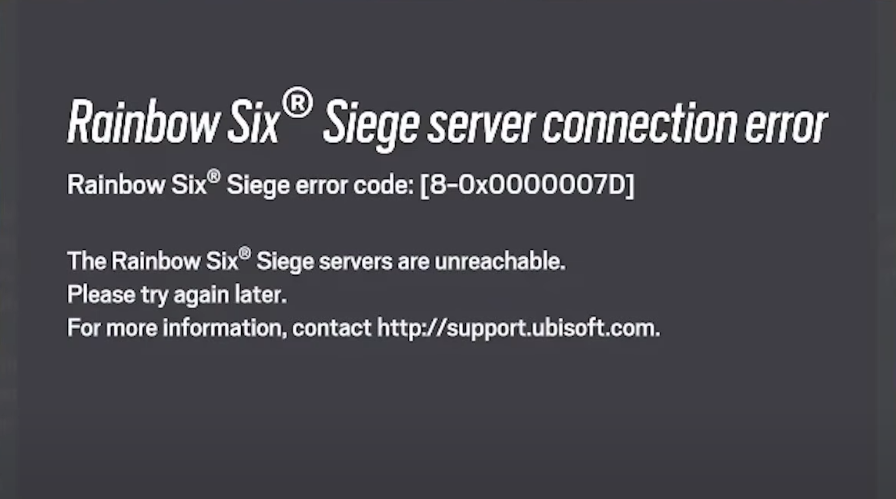
Najczęściej dzieje się tak, ponieważ Przerwy w działaniu/konserwacja Ubisoftu أو Niestabilność sieci (Utrata pakietów, niestabilne Wi-Fi, routing VPN/proxy, ścisły/podwójny NAT, zmiany trasy/adresu IP dostawcy usług internetowych). Może to również wystąpić po Aktualizuj klipy Pozostawia pamięć podręczną gry/gracza w stanie częściowym.
Kiedy zazwyczaj pojawia się ten błąd?
- ا Login („Łączenie się z usługami Ubisoft”).
- Gdy Rozpoczynają się poszukiwania partneraMożesz też dołączyć do grupy/drużyny lub pobrać grę.
- Zaraz po Pilna aktualizacja/naprawa (Blokowanie pobierania, uszkodzona pamięć podręczna, częściowa instalacja).
- بعد Zmiana sieci W tle (włączanie/wyłączanie VPN, przełączanie pasma Wi-Fi, zachowanie routingu ISP/NAT).
Przed przystąpieniem do naprawy: szybkie kontrole
- Sprawdź, czy usługi Siege/Ubisoft są niedostępne:
- Zamknij grę całkowicie (Alt + F4), następnie Uruchom ponownie Ubisoft Connect (Zamknij z paska zadań > Otwórz ponownie > Zaloguj się).
- Jeśli problem zaczął się po aktualizacji: Pozostaw Ubisoft Connect otwarte przez kilka minut i upewnij się, że... Wszystkie pobrania zostały ukończone Przed operacją.
1. Uruchom ponownie router/modem i przetestuj inną sieć.
Szybki restart rozwiąże tymczasowe problemy z routerem/dostawcą usług internetowych i może zaktualizować trasę/adres IP, co jest pomocne, jeśli Siege przerywa sesje.
- wyłączyć Twój router (i modem, jeśli są oddzielne), a następnie Odłącz zasilanie.
- czekać 30–60 sekundy.
- Uruchom wszystko ponownie i poczekaj, aż połączenie internetowe zostanie w pełni przywrócone.
- Jeśli to możliwe, przetestuj na Ethernet (Bezprzewodowy).
- Aby wyizolować problemy dostawcy usług internetowych/routera, spróbuj uruchomić go raz Przenośny punkt dostępowyJeśli punkt dostępowy działa, ale internet domowy nie, podejrzewasz problem. Router/NAT/Routing ISP/DNS.
2. Wyłącz VPN/proxy (i wszelkie „wzmacniacze” sieciowe)
Aplikacje VPN/proxy/routingowe mogą zakłócić działanie narzędzia do logowania/wyszukiwania dopasowań poprzez zmianę trasy, zwiększenie opóźnień lub zmianę adresu IP w trakcie sesji.
- awaria VPN/Proxy Zamknij wszystkie aplikacje wspomagające grę/poradniki.
- Zamknij i otwórz ponownie Połączenie Ubisoftu Aby uaktualnić sesję.
- Uruchom Siege i przetestuj ponownie proces wyszukiwania dopasowań.
3. Zainstaluj oczekujące aktualizacje systemu Windows
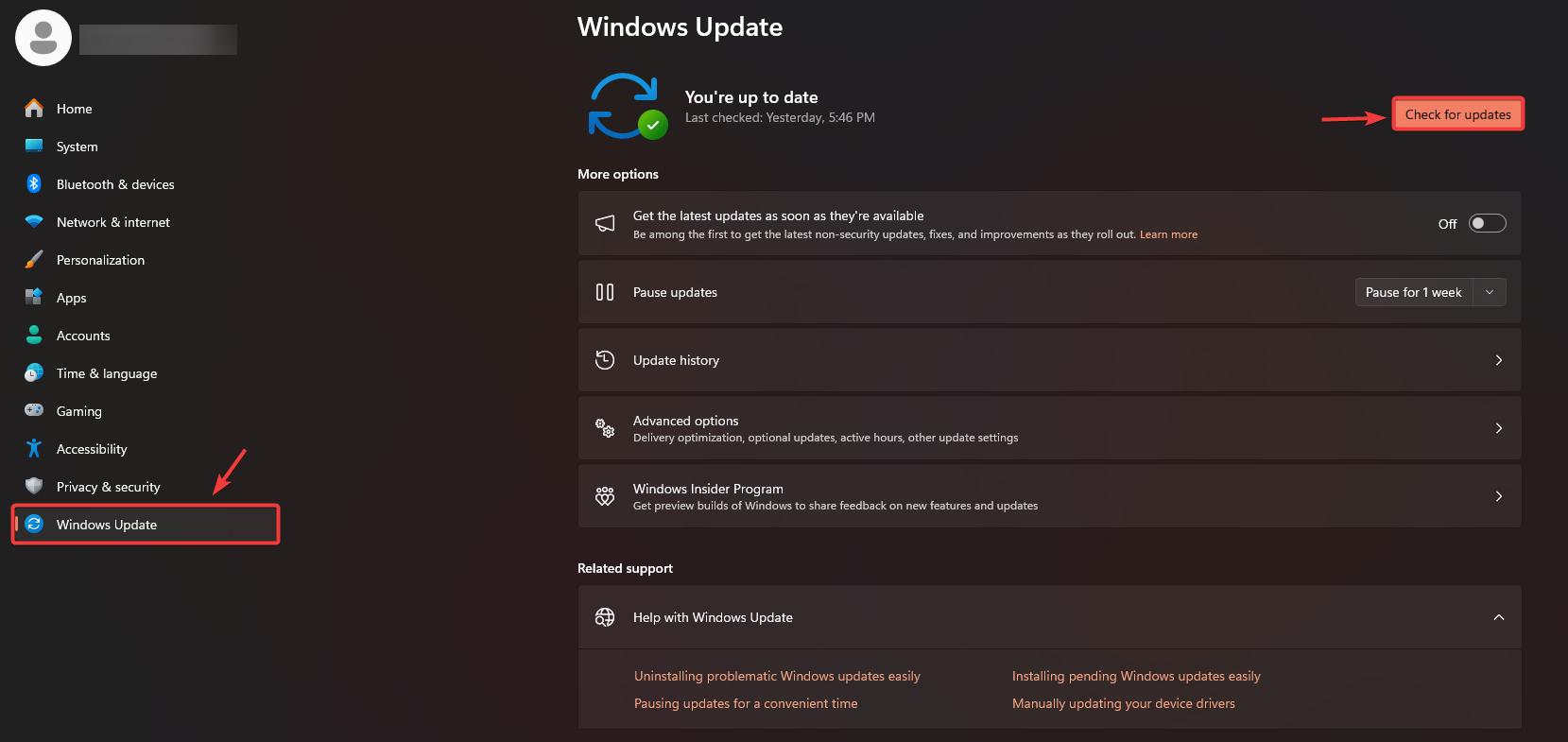
Jeśli błąd powtarza się podczas kilku uruchomień, zainstaluj oczekujące aktualizacje systemu Windows (poprawki dotyczące sieci/zabezpieczeń mogą pomóc rozwiązać uporczywe problemy z sesjami).
- Zrestartuj swój komputer.
- Kliknij Windows + I > Aktualizacja systemu Windows.
- Kliknij Sprawdź aktualizacje Zainstaluj wszystko co jest dostępne.
- Po zakończeniu aktualizacji uruchom ponownie.
4. Sprawdź pliki gry i zainstaluj aktualizacje (gra + Ubisoft Connect)
Sprawdzanie plików gry pozwala odzyskać utracone/uszkodzone dane i jest jednym z najlepszych rozwiązań problemów po aktualizacjach, awariach w trakcie aktualizacji lub złym stanie pamięci podręcznej.
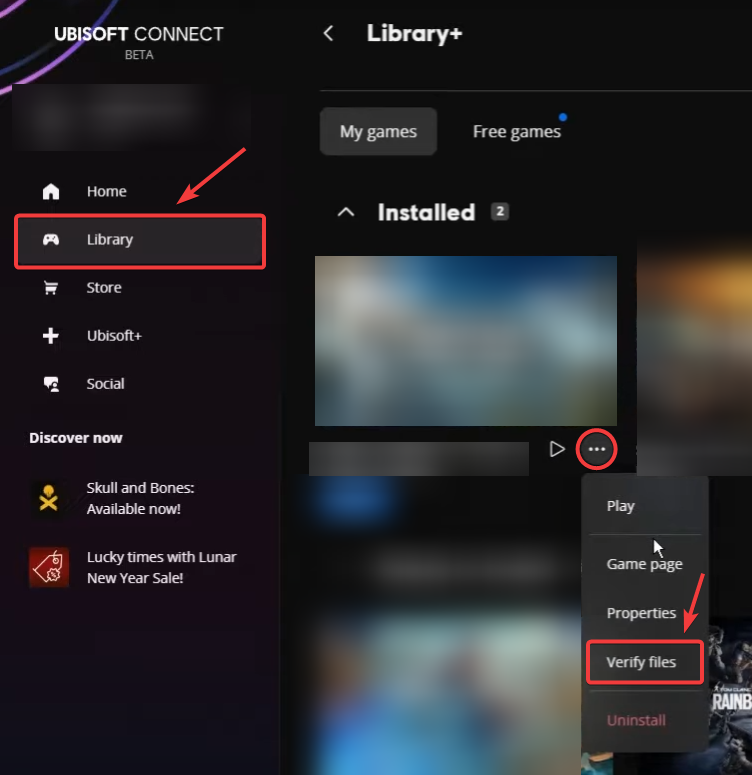
- otwarty Połączenie Ubisoftu > idź do Biblioteka > wybierz Rainbow Six Siege.
- Kliknij Trzy punkty Obok gry > Wybierz Weryfikacja pliku.
- Poczekaj na zakończenie weryfikacji.
- Zainstaluj dowolny Aktualizacje gry Dostępne wtedy.
- Aktualizacja Połączenie Ubisoftu Jeśli zostaniesz o to poproszony, uruchom ponownie odtwarzacz i spróbuj jeszcze raz.
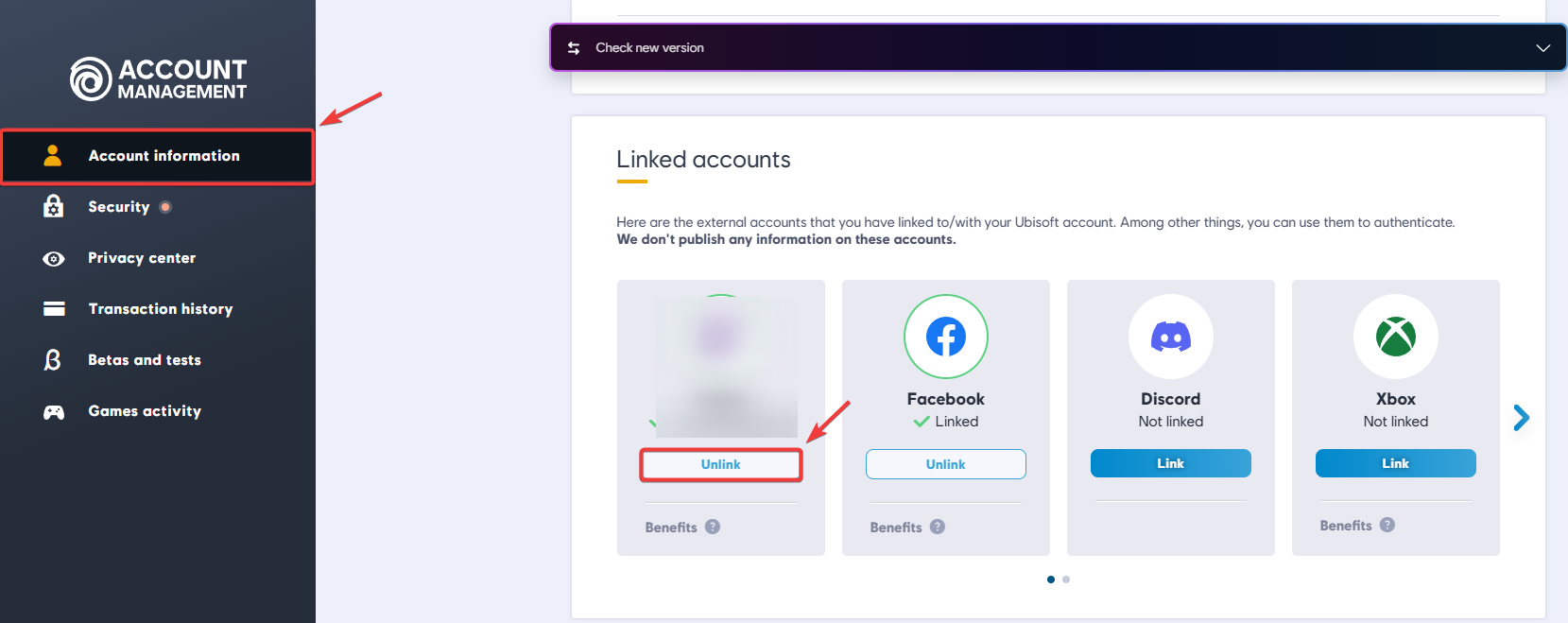
5. Odłącz i ponownie połącz swoje konto Ubisoft (tylko jeśli własność/połączenie wydaje się nieprawidłowe)
Zrób to tylko wtedy, gdy podejrzewasz Niezgodność łączenia kont (Nieprawidłowe logowanie do konta Ubisoft, niedawno zmieniono powiązane konta lub właściciel Siege jest powiązany ze Steam/Epic, ale uwierzytelnianie odbywa się na innym koncie Ubisoft).
Ważny: Odłączanie może wiązać się z pewnymi ograniczeniami (często nie można ponownie połączyć konta na platformie). samego siebie (Niektóre platformy wymagają jednak okresów oczekiwania.) Jeśli Ubisoft wyświetli ostrzeżenia, przerwij działanie i postępuj zgodnie z instrukcjami wyświetlanymi na ekranie.
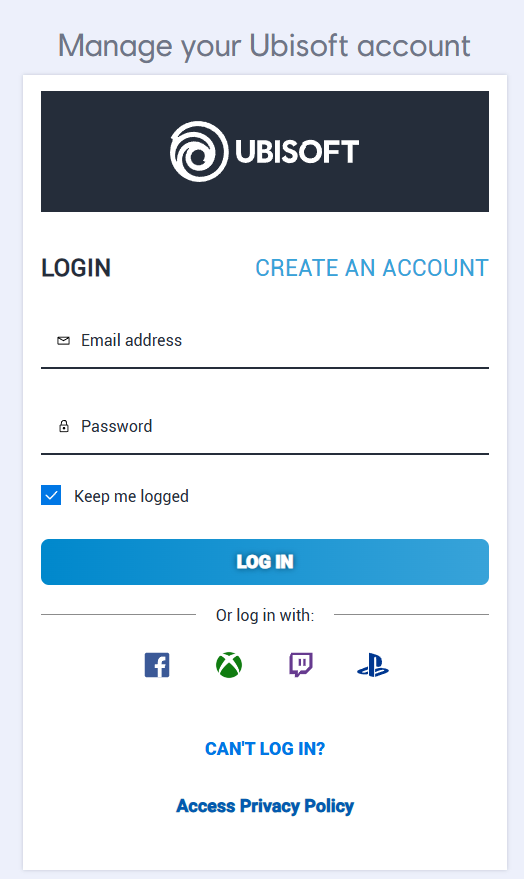
- otwarty Zarządzanie kontem Ubisoft.
- Zaloguj się Na konto Ubisoft powiązane z grą Siege.
- Iść do informacje o koncie > Powiązane konta.
- Znajdź swoją platformę (Steam/Epic/Xbox/PlayStation) i wybierz Odczepić.
- Uruchom ponownie Twój komputer/konsola.
- Zapoznaj się z Powiązane konta i robić Wiążąc to jeszcze raz.
- Uruchom Siege i przetestuj.
Jeśli problem będzie się powtarzał
Jeśli po wykonaniu wszystkich kroków błąd nadal występuje, należy uznać, że problem nadal występuje. Stabilność sesji (Na przykład routing regionalny, trasa dostawcy usług internetowych/NAT lub powtarzający się problem z usługą Ubisoft). Sprawdź oficjalne strony statusu w godzinach szczytu i spróbuj ponownie później, jeśli trwają prace konserwacyjne lub występują przerwy w działaniu usługi.
- Sprawdź ponownie stan serwera i spróbuj ponownie później, jeśli wystąpi przerwa.
- Kontaktując się z pomocą techniczną Ubisoft, uwzględnij następujące informacje:
- Dokładny kod: 8-0x0000007d
- Twoja platforma (Ubisoft Connect / Steam / Epic / Xbox / PlayStation)
- Twój region iPrzybliżony czas Gdzie wystąpił błąd
- Zrzut ekranu błędu
- Twoje rekordy Ubisoft Connect (PC) Jeśli poproszono

Możliwość dodawania komentarzy nie jest dostępna.