


Kiedy grasz i zaczynasz zauważać problemy z wydajnością, takie jak opóźnienia, spadki klatek na sekundę czy zacinanie się sygnału wejściowego, częstym, ale często pomijanym winowajcą są nakładki w grze. Nakładki te mają na celu poprawę wrażeń z gry poprzez zapewnienie szybkiego dostępu do takich funkcji, jak:
- Nagrywanie ekranu
- Liczniki klatek na sekundę (FPS)
- Listy znajomych i czat
- Narzędzia do monitorowania wydajności
Jednak pomimo swojej użyteczności, nakładki działają w tle i zużywają znaczną ilość zasobów systemowych (zwłaszcza cykli procesora i karty graficznej). W grach o wysokiej wydajności ta aktywność w tle może prowadzić do:
- Zakłócenie wyświetlania w czasie rzeczywistym
- Tworzenie opóźnienia wejściowego
- Może to powodować nieprawidłowe działanie lub niestabilność graficzną, zwłaszcza na urządzeniach średniej klasy lub starszych.
Aby wyeliminować niepotrzebne zużycie zasobów i poprawić wydajność, zalecamy wyłączenie wszystkich zbędnych nakładek gry.
Poniżej przedstawiono kroki umożliwiające wyłączenie nakładek w powszechnie używanych aplikacjach, takich jak NVIDIA GeForce Experience, AMD Radeon Software, Steam, Discord i inne.
Wyłączanie nakładki paska gier systemu Windows
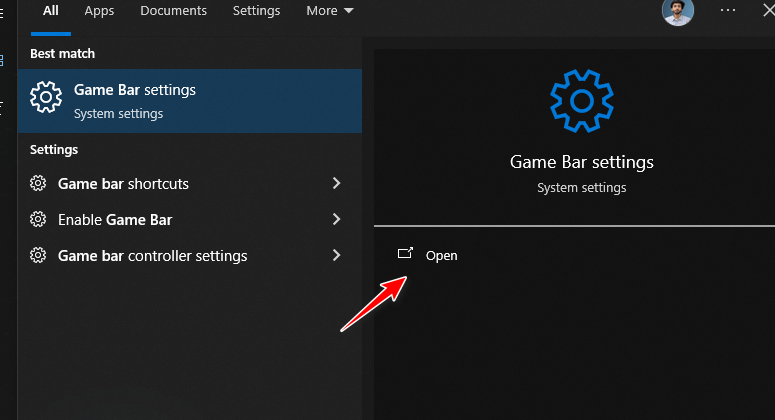
- Kliknij Windows + S Aby otworzyć wyszukiwanie, wpisz „Ustawienia paska gier„I określ wynik dopasowania.”
![Wyszukiwanie ustawień paska gier systemu Windows]()
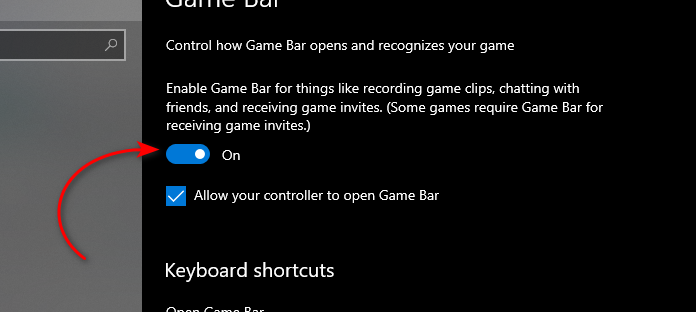
- Wyłącz przełącznik dla „Nagrywaj klipy z gier, zrzuty ekranu i transmituj za pomocą aplikacji Game Bar„Aby całkowicie je wyłączyć”.
![Wyłączanie paska gier systemu Windows]()
Wyłączanie nakładki AMD Radeon
- Uruchom program AMD Adrenalina w Twoim komputerze.
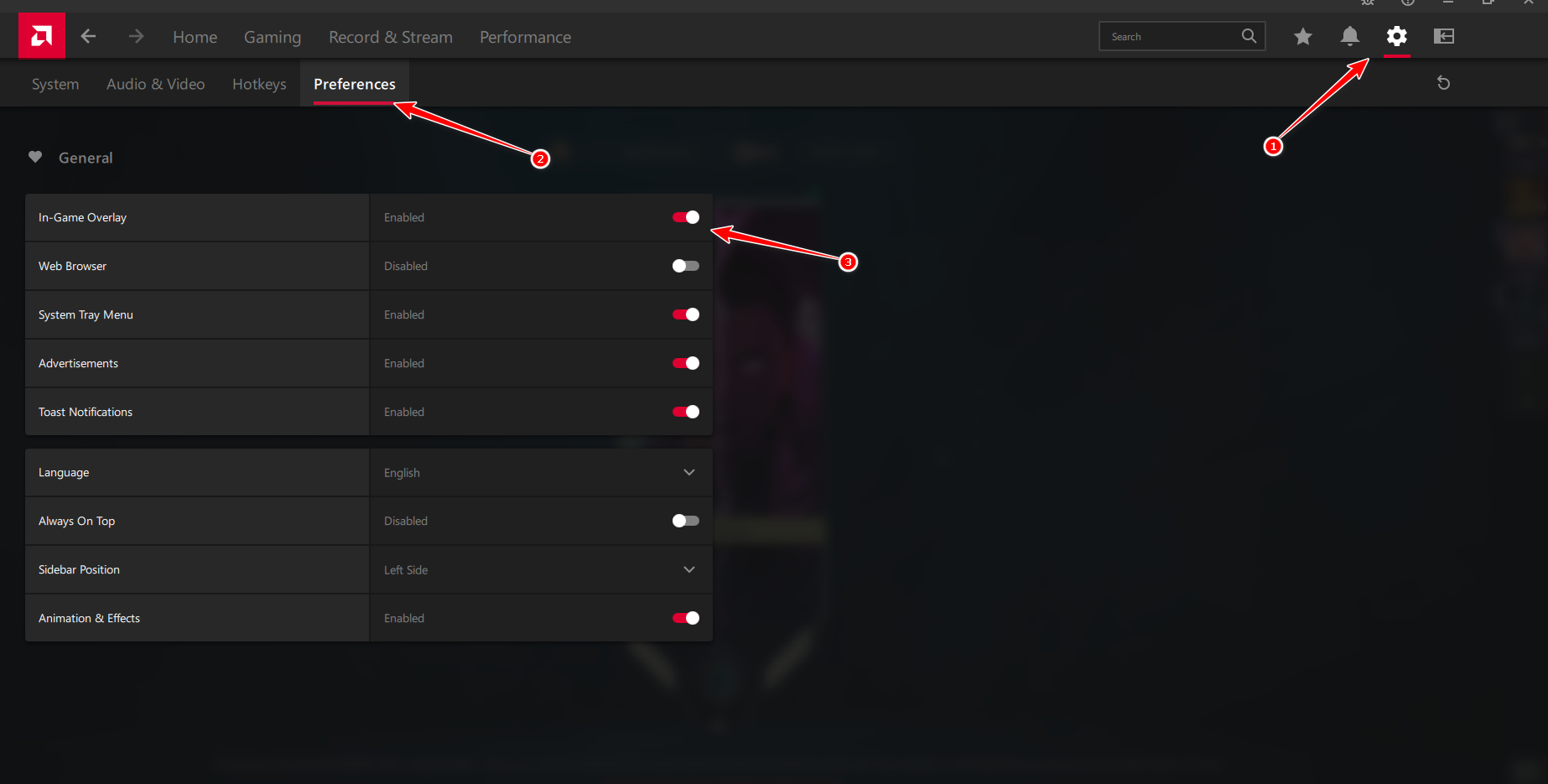
- dotknij Ikona zębatki (Ustawienia) w prawym górnym rogu okna aplikacji.
- Wybierać Preferencje Z lewego paska bocznego.
- Znajdź przełącznik „Nakładka w grze” I wyłącz to.
![Preferencje AMD Adrenalin wyświetlają przełącznik nakładki w grze.]()
- Zamknij aplikację AMD – zmiany zostaną zapisane automatycznie.
Wyłączanie nakładki NVIDIA GeForce
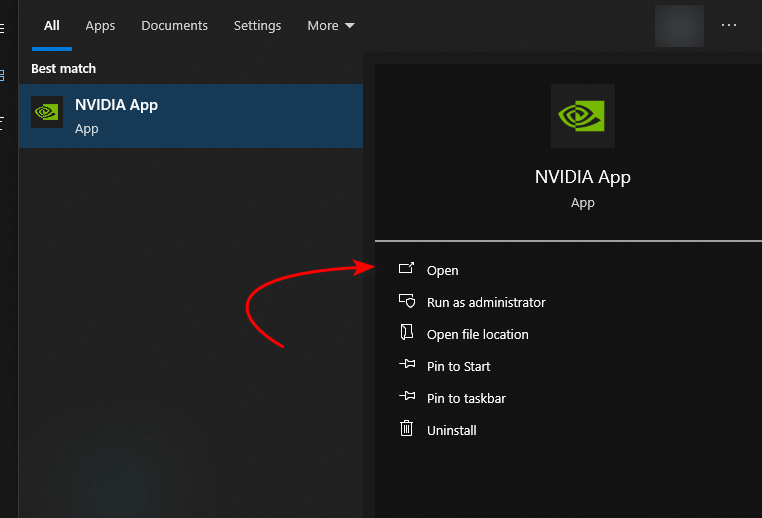
- otwarty Wyszukiwanie w systemie Windows (klawisz Windows + S), wpisz „Aplikacja NVIDIANastępnie uruchom aplikację.
![Znajdowanie aplikacji NVIDIA w systemie Windows]()
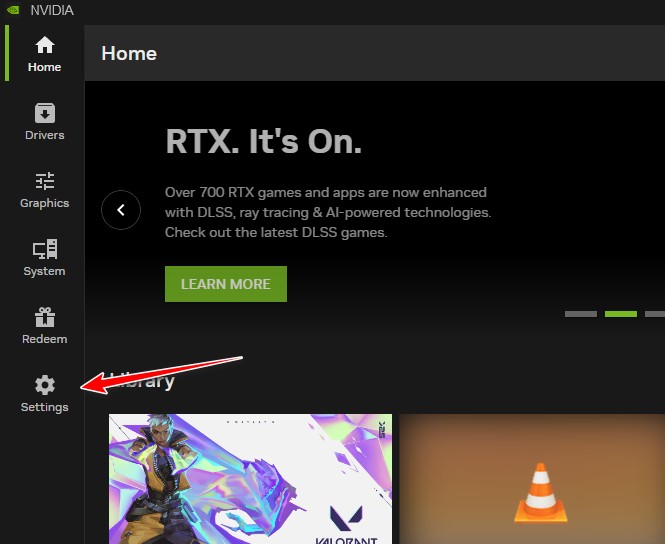
- W aplikacji NVIDIA znajdź Ustawienia (Ikona koła zębatego) Kliknij ją na pasku bocznym po lewej stronie.
![Lokalizacja ustawień aplikacji NVIDIA]()
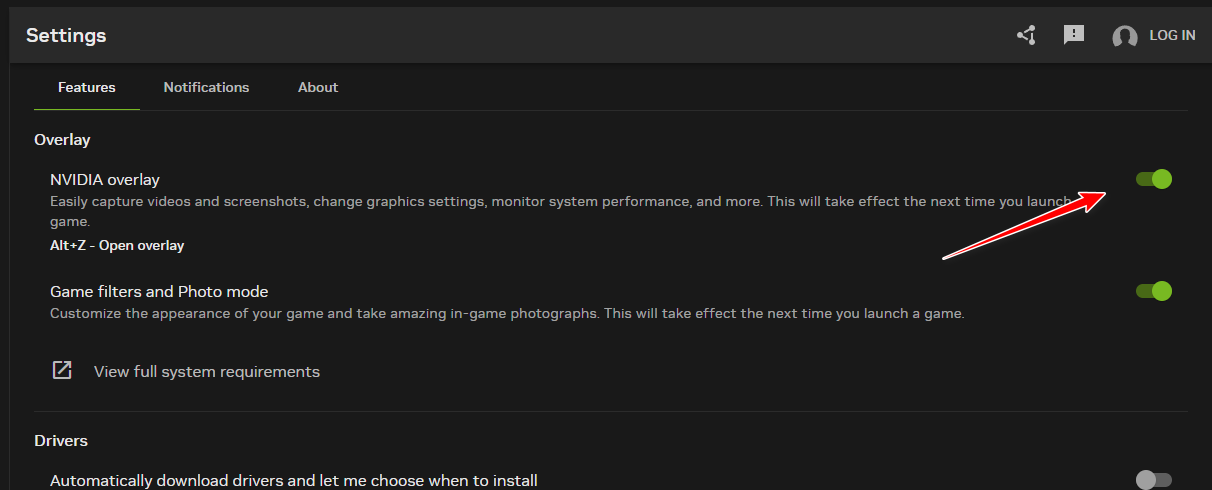
- Pod zakładką Rok, wyszukaj opcjęNakładka w grze"I zastąp to..." Zamknąć.
![Wyłącz nakładkę NVIDIA w grze]()
Wyłączanie nakładki aplikacji EA
- Uruchom aplikację EA-play w Twoim komputerze.
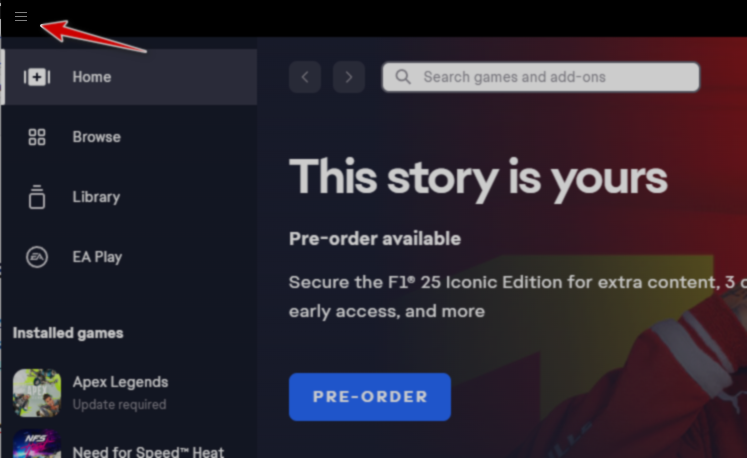
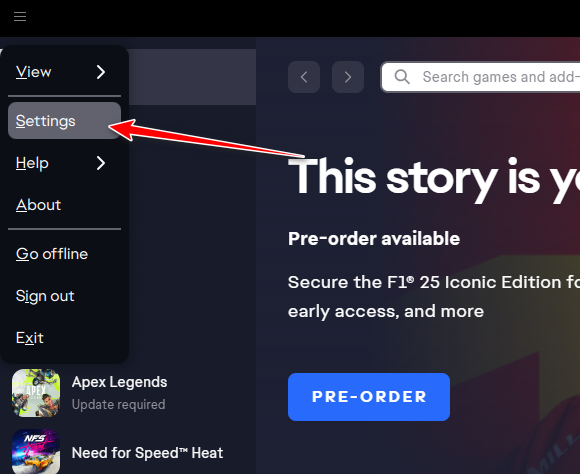
- dotknij Ikona menu hamburgera (☰) W lewym górnym rogu, aby otworzyć menu główne.
![Lokalizacja ikony menu hamburgera w EA Play]()
- Z opcji menu wybierz Ustawienia.
![Opcja ustawień EA Play]()
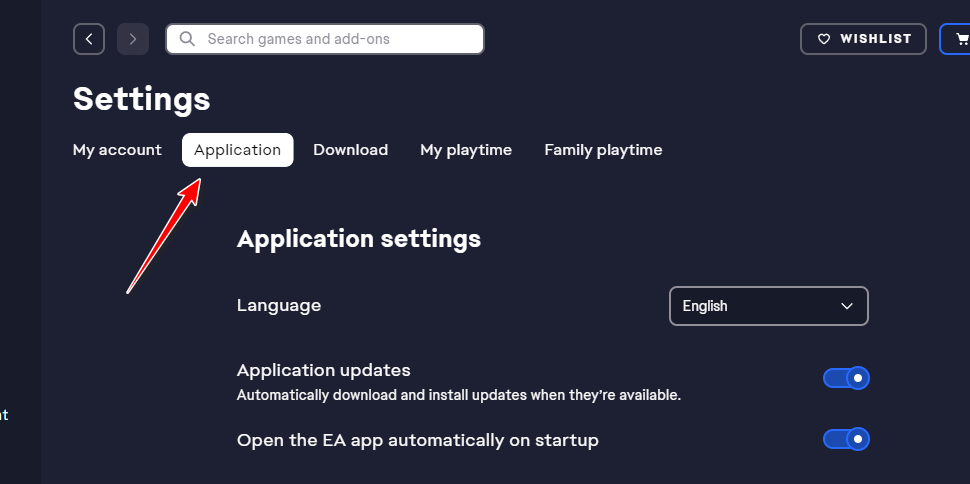
- Przejdź do zakładki Aplikacja Przewiń w dół, aby znaleźć sekcję Nakładka w grze.
![Ustawienia aplikacji EA Play]()
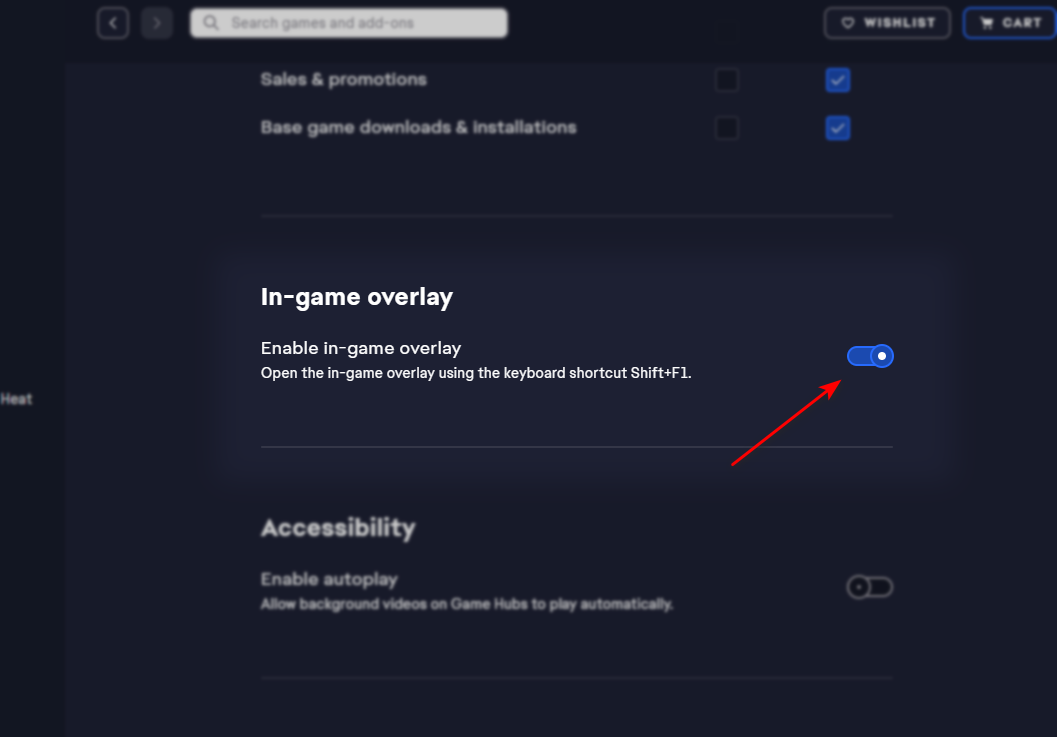
- Przełącz przełącznik Nakładka w grze położyć Zamknąć.
![Wyłączanie nakładek w grze w EA Play]()
Wyłączanie nakładki Ubisoft Connect
- Napełnić Połączenie Ubisoftu w Twoim komputerze.
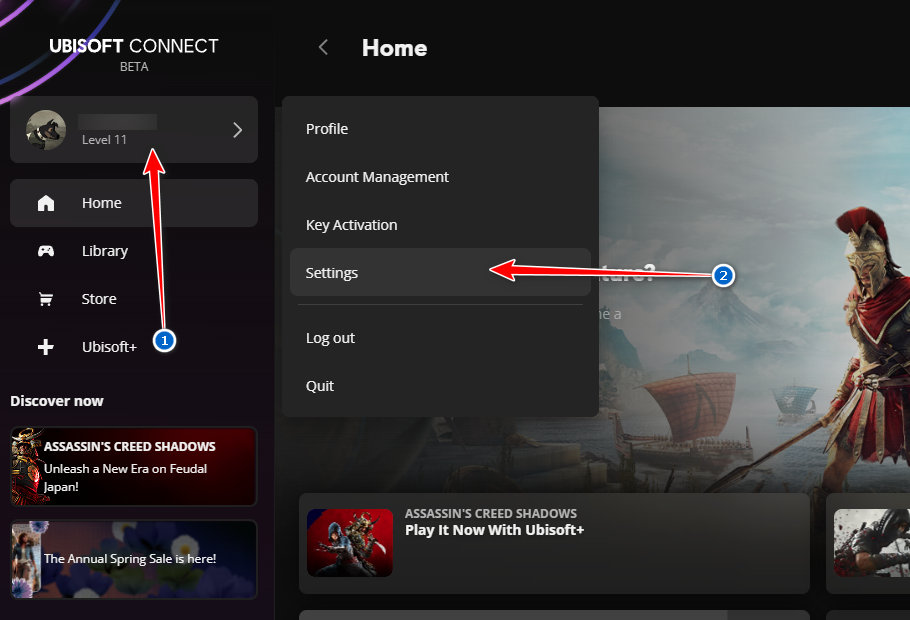
- dotknij Ikona Twojego profilu W lewym górnym rogu odtwarzacza wybierz Ustawienia z listy.
![Lokalizacja ustawień profilu Ubisoft Connect]()
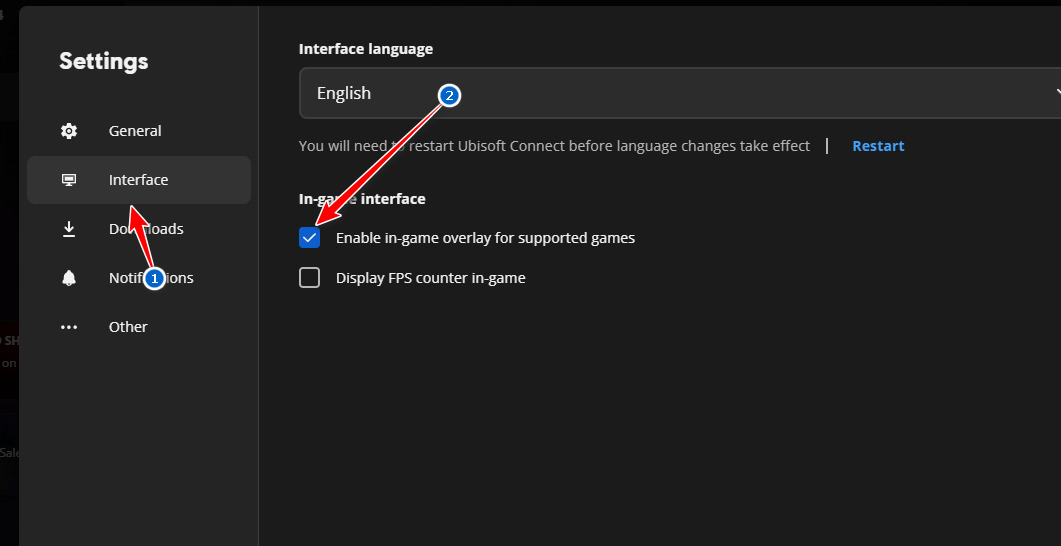
- Przejdź do zakładki Berło Wyłącz opcję o nazwie „Włącz nakładki w grze dla obsługiwanych gier„Wyłączając je.”
![Wyłącz ustawienie nakładki Ubisoft w grze]()
- Zamknij i uruchom ponownie Ubisoft Connect, aby zastosować zmiany.
Wyłączanie nakładki Steam
- Napełnić Steam Kliknij menu Steam W lewym górnym rogu (obok „Widok” i „Znajomi”).
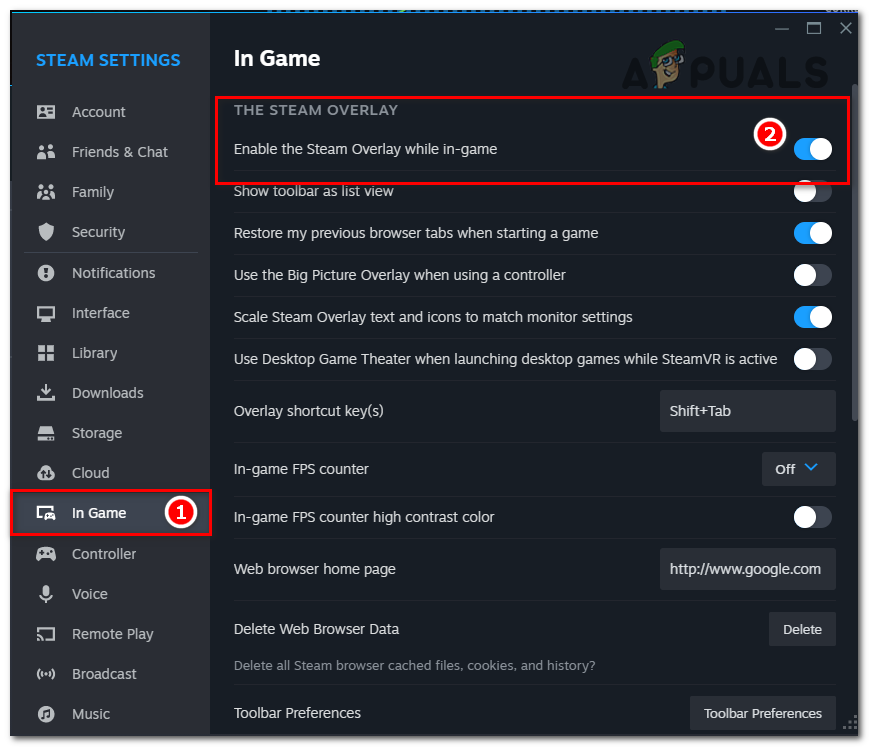
- Wybierać Ustawienia Z menu rozwijanego kliknij W grze na lewym pasku bocznym.
- Odznacz pole obok „Włącz nakładkę Steam podczas gryaby go wyłączyć.
![Możliwość wyłączenia nakładki Steam]()
- dotknij dobrze Aby zapisać zmiany, nakładka zostanie wyłączona dla wszystkich gier.
Wyłącz nakładkę Discord
- Uruchom aplikację Discord na swoim komputerze.
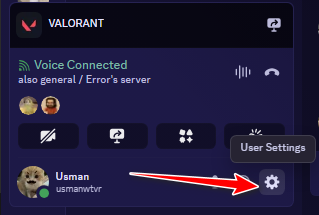
- dotknij Ikona zębatki (⚙️) Kliknij w lewym dolnym rogu obok swojego zdjęcia profilowego, aby otworzyć Ustawienia użytkownika.
![Strona ustawień Discord]()
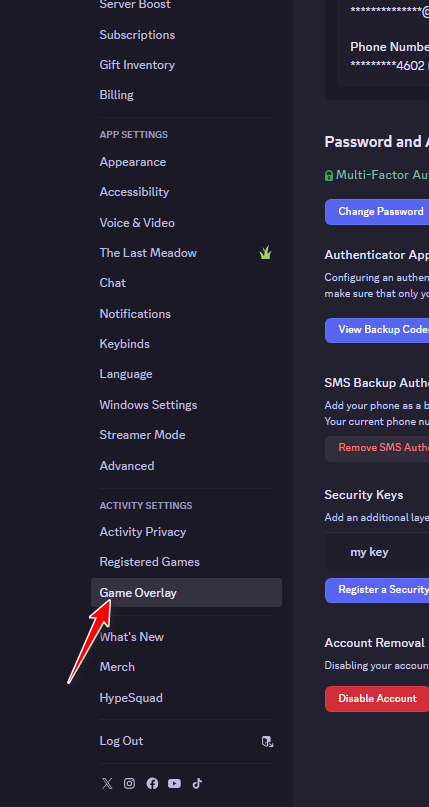
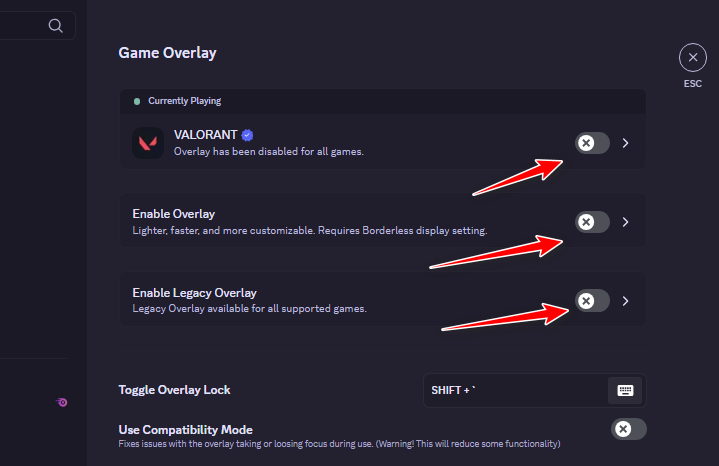
- Na pasku bocznym po lewej stronie wybierz Nakładka na grę W sekcji ustawień aktywności.
![Ustawienia nakładki gry w Discordzie]()
- Wyłącz przełącznik dla Włącz nakładki w grze Aby wyłączyć wszystkie funkcje nakładek.
![Wyłącz nakładkę Discord]()

Możliwość dodawania komentarzy nie jest dostępna.